クリックポストのラベルが印刷できない!iPhone・PC別の原因と解決法
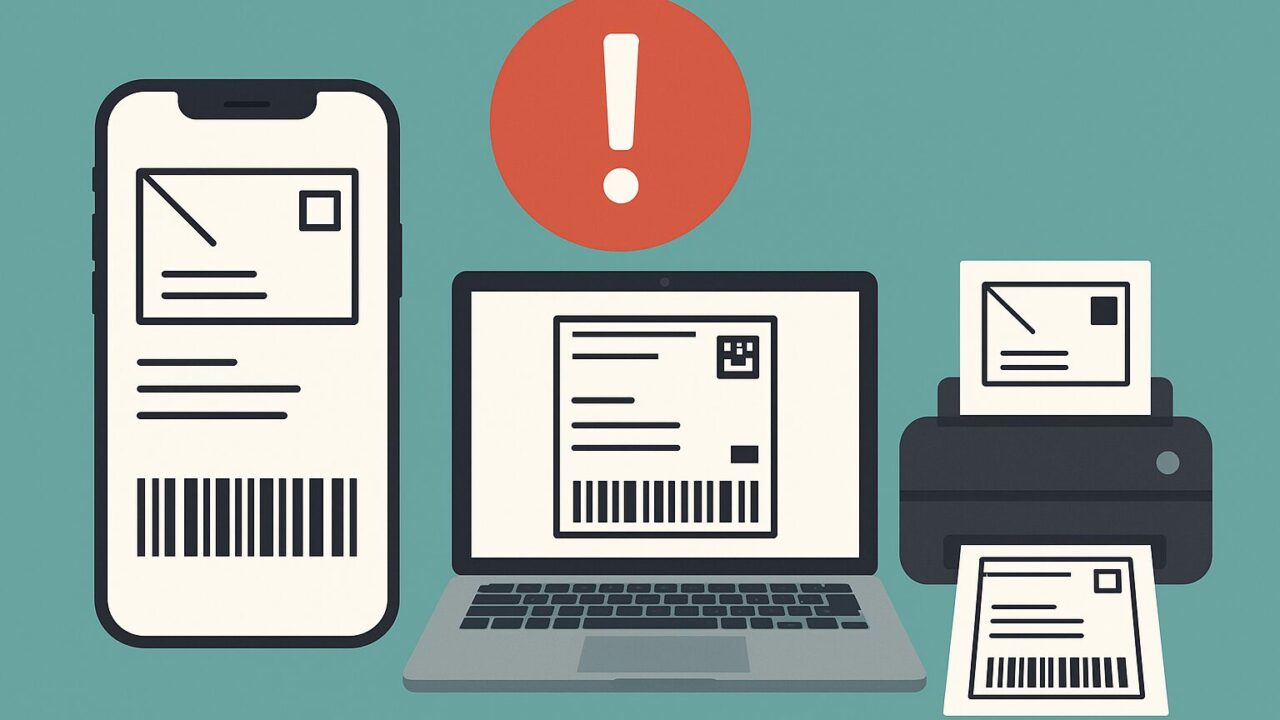
「支払いまで済ませたのに、ラベルが印刷できない…!」
クリックポスト利用者なら、一度は経験するかもしれないこのトラブル。特にiPhoneやMac、Chromeなどの環境では、ちょっとした設定やアプリの状態が原因で印刷できなくなることがあります。クリックポストは、日本郵便が提供する全国一律料金の配送サービスで、198円(税込)で全国どこへでも荷物を送れる便利さが魅力です。PCやスマートフォンからラベルを作成し、自宅のプリンターで印刷して郵便ポストに投函するだけ。追跡サービスもついているため、フリマアプリやネットショップの発送にもよく使われています。
しかし、この“お手軽さ”も印刷ができなければ台無しです。そこで本記事では、iPhone・PC別の原因と解決策、再印字のルールや注意点までを徹底解説します。
これを読めば、次に同じ状況になっても落ち着いて対処できるはずです。
クリックポストとは?
クリックポストは、日本郵便が提供する全国一律料金の配送サービスで、郵便ポストへの投函で発送できるのが特徴です。PCやスマートフォンからラベルを作成し、プリンターで印刷して荷物に貼り付けるだけで発送が可能。
主な特徴は以下の通りです。
-
全国一律運賃:198円(税込)※2024年時点
-
宛名ラベルは自宅印刷:郵便局窓口に行かずに投函可能
-
追跡サービス付き:荷物の配達状況をWebで確認できる
-
支払いはオンライン:Yahoo!ウォレットやクレジットカードに対応
小型で軽量な荷物(長辺34cm以内・重量1kg以内)の発送に適しており、オークションやフリマアプリの利用者からも広く支持されています。
よくある原因と全体的なチェックポイント
クリックポストの印刷不具合は、大きく分けて次の3つの原因に集約されます。
-
ポップアップブロックの有効化
印刷用のウィンドウが開かず、画面が固まったように見えることがあります。 -
PDF閲覧環境の不備
ラベルはPDF形式で表示されるため、PDFリーダーが無い・古いと正しく開けません。 -
プリンターや接続の不具合
デバイスとプリンター間で通信できず、一部だけ印刷される・何も出ないなどの症状が出ます。
iPhoneで印刷できない場合
主な原因
-
Safariや使用ブラウザのポップアップブロックが有効
-
PDFを開けるアプリがインストールされていない
-
AirPrintなどスマホ側の印刷機能に不具合がある
ポップアップブロックを解除する
印刷ウィンドウは新しいタブや別ウィンドウで開くため、ポップアップがブロックされているとラベル表示自体ができません。
解除手順(Safari)
-
ホーム画面から「設定」を開く
-
「Safari」をタップ
-
「ポップアップをブロック」をオフ(緑→白)に切り替える
-
印刷後はセキュリティのため再度オンに戻す
PDF閲覧アプリを準備する
クリックポストのラベルはPDF形式なので、専用アプリが必須です。インストールしておくと動作が安定します。
おすすめアプリ:
-
Adobe Acrobat Reader(無料・定番)
-
PDF Expert(高速表示に強い)
スマホ印刷機能の動作確認
AirPrint対応プリンターでも、接続が不安定だとバーコードや住所が印刷されず、枠線だけになるケースがあります。
-
Wi-Fi接続の安定化
-
プリンターの再起動
-
別アプリからのテスト印刷
を試してから再挑戦しましょう。
MacやChromeで印刷できない場合
確認すべき基本事項
-
プリンターがエラーを出していないか
-
PCとプリンターの接続が正常か(有線/無線)
-
OS・ブラウザ・PDFアプリが最新か
PDFが表示されないときの対策
表示されても文字化けする場合や、ページが真っ白になる場合は、PDFリーダーの更新が必要です。特にChromeでは内蔵ビューアの不具合が原因になることもあるため、Adobe Readerなど外部アプリで開く設定に変更すると改善する場合があります。
ポップアップブロックを解除する
Mac Safariの場合:
-
Safariでクリックポストを開く
-
メニューの「環境設定」へ
-
「Webサイト」タブ → 「ポップアップウインドウ」へ進む
-
クリックポストの項目を「許可」に設定
Chromeの場合:
-
Chrome右上の三点リーダー → 「設定」
-
「プライバシーとセキュリティ」 → 「サイトの設定」
-
「ポップアップとリダイレクト」を開く
-
「許可するサイト」にクリックポストのURLを追加
再印字の方法と制限時間
再印字の手順
初回印刷が失敗した場合は、再度申し込み手続きを行って印刷し直します。
1回目のデータをそのまま再利用することはできません。
時間制限に注意
支払い完了後、30分以内に印刷を開始しないと印刷権が失効します。
遅れると再手続きが必要になり、時間と手間がかかります。
印刷失敗の主なパターン
-
プリンターエラーで処理が長引く
-
印刷はされてもバーコードや文字が抜けている
-
データ転送中にWi-Fi接続が切れた
発送しなかった場合の料金は?
クリックポストは、郵便局が荷物を受け取った時点で料金が発生します。
ラベルだけ印刷しても投函・受付しなければ請求されません。
未発送の場合は自動的に取引がキャンセルされ、費用はかかりません。
まとめ
クリックポストの印刷トラブルは、ポップアップブロックの解除とPDF閲覧環境の整備で解決することが多いです。さらに、プリンター接続やOS・ブラウザの更新状況を見直すことで、印刷の安定性がぐっと向上します。再印字は支払いから30分以内という時間制限があるため、印刷準備を整えてから支払い手続きを行うことが重要です。また、印刷に失敗しても、投函・受付をしなければ料金は発生しないという安心ポイントも覚えておくとよいでしょう。
クリックポストは、慣れてしまえば非常にスムーズな発送手段です。「ラベルが出ない…」と焦ったら、今回のチェックリストを順番に確認してみてください。きっとスムーズに解決し、予定通りの発送ができるはずです。